Privado de verdad
Tus fotos nunca salen de tu dispositivo. Ni un segundo, ni para “procesarlas”. Abre la pestaña de red de tu navegador y compruébalo.
100% privado — la IA funciona en tu navegador
Deja tu foto sin fondo y con borde blanco aquí mismo, en WebP de 512×512. Justo abajo, el paso a paso de WhatsApp para Android y iPhone.
Suelta tus imágenes aquí · o pega con Ctrl V · JPG, PNG, WebP · hasta 16 MP (12 en móvil) · varias a la vez
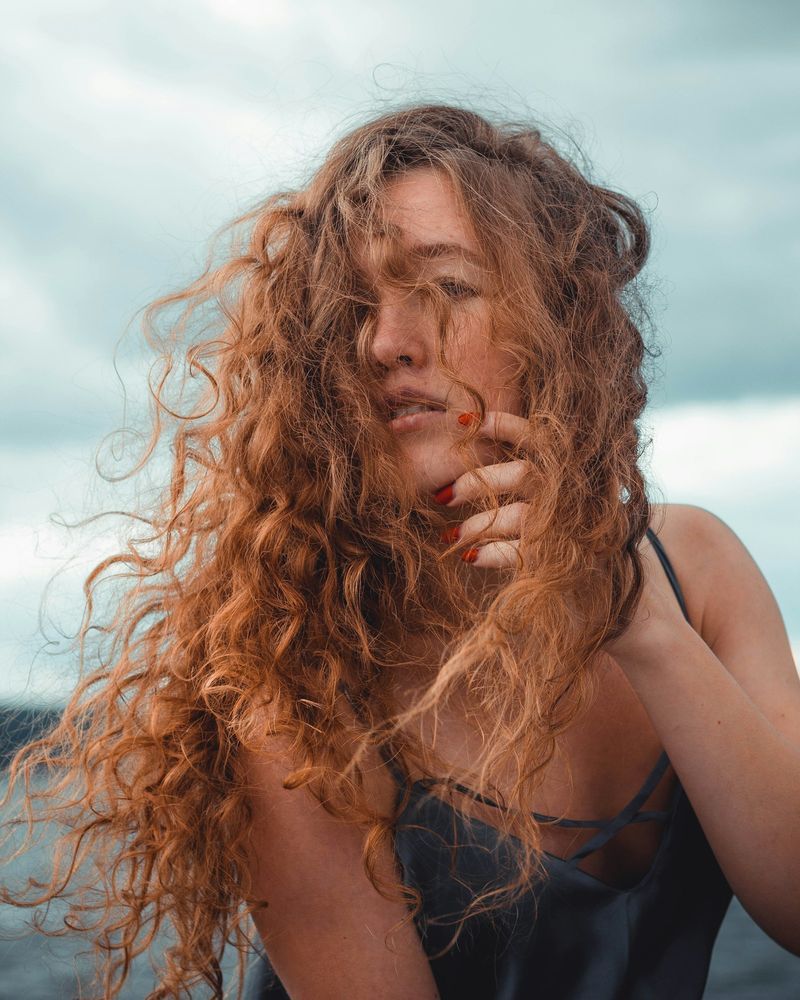
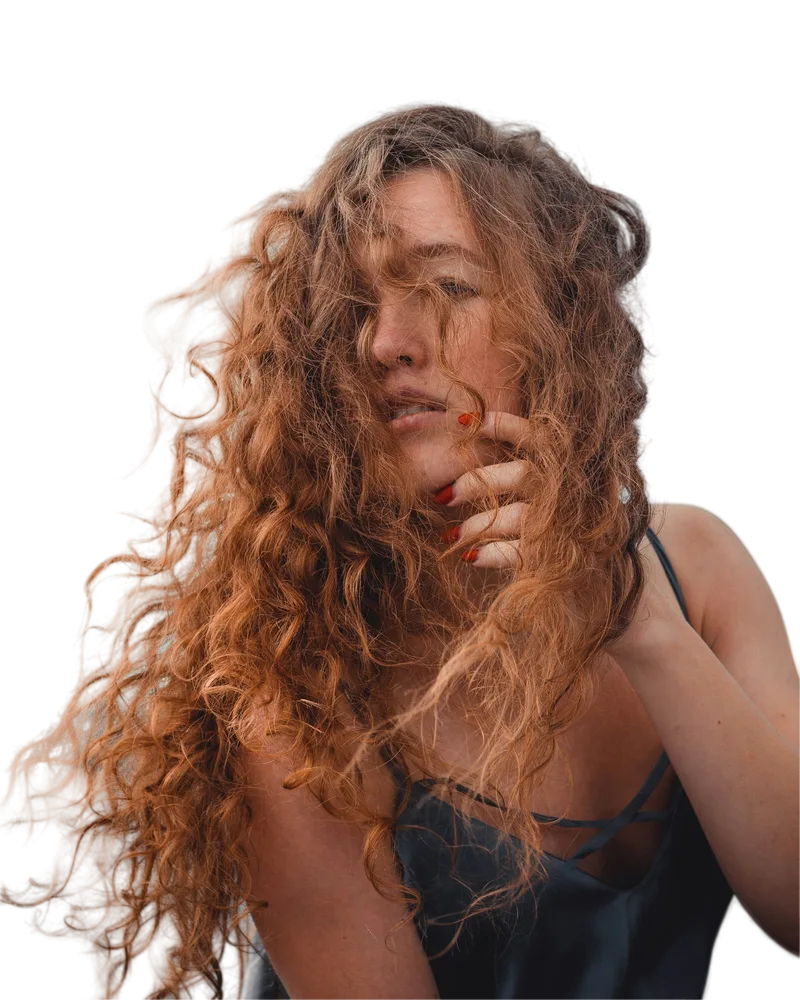
Abre un chat, toca el ícono de stickers y luego Crear, elige una foto de tu galería (o toma una en ese momento), agrégale texto, un emoji o un dibujo si quieres y toca enviar: el sticker se guarda en tu bandeja. Si quieres solo a la persona, la mascota o el objeto, con el borde blanco que recomienda WhatsApp, recorta tu foto aquí antes y elige esa imagen en la galería.
| Android | En el chat: ícono de stickers › pestaña Stickers › Crear › Recientes › Ver más › Fotos |
|---|---|
| iPhone | En el chat: ícono de stickers › Crear sticker › Usar una foto |
| Tamaño | 512 × 512 px, fondo transparente, menos de 100 KB |
| Borde recomendado | blanco (#FFFFFF) de 8 px, con 16 px de margen |
| Paquete | hasta 30 stickers |
Fuente: Servicio de ayuda de WhatsApp, crear stickers y paquetes y diseñar stickers personalizados, consultados el 27 nov 2026.
WhatsApp convierte una foto en sticker desde la propia app, en Android y iPhone, y te deja agregar texto, emojis y dibujos. Es lo más rápido para mandar un sticker al momento.
Esta página se encarga del paso anterior: dejar solo a la persona, la mascota o el objeto, sin fondo, con el borde blanco que recomienda WhatsApp y en WebP de 512×512. El recorte se hace en tu celular o tu computadora; la foto no se sube a ningún servidor.
¿Quieres varios de una vez? Mira Paquete de stickers.
Abre un chat, toca el ícono de stickers y luego la pestaña Stickers. Toca Crear › Recientes › Ver más › Fotos y elige una imagen de tu galería, o toma una foto con la cámara. En la vista previa, elige una de las opciones y, si quieres, agrega stickers o emojis, texto o un dibujo. Toca enviar. El creador de stickers llegó a Android el 14 de agosto de 2024 (blog de WhatsApp), y los stickers que creas se guardan en la bandeja.
En el chat, toca el ícono de stickers, luego el ícono de crear sticker (una foto con un +) y Usar una foto. Elige la foto, edítala con texto, emojis o un dibujo y toca enviar.
WhatsApp pide stickers con fondo transparente, de exactamente 512×512 píxeles y de menos de 100 KB. Como se ven sobre fondos blancos, negros, de color y con estampados, recomienda un borde blanco (#FFFFFF) de 8 píxeles y un margen de 16 píxeles hasta la orilla de la imagen (Servicio de ayuda). En el modo sticker de bgnix el fondo sale transparente, el archivo mide 512×512 y el borde blanco ya viene activado; el grosor lo ajustas en Editar.
Mantén presionado un sticker de la bandeja (o toca un sticker del chat), elige Añadir al paquete de stickers, selecciona un paquete o toca Nuevo, ponle nombre y toca Crear. Cada paquete puede tener hasta 30 stickers. Para hacer varios de una vez, mira Paquete de stickers.
En el Servicio de ayuda de WhatsApp (consultado el 27 nov 2026), crear un sticker a partir de una foto aparece para Android y iPhone; para WhatsApp Web, la ayuda explica cómo enviar, buscar y marcar stickers como favoritos. En la computadora, el recorte funciona aquí en el navegador; luego pasa el archivo a tu celular y crea el sticker en la app.
Relacionado: Crear stickers · Paquete de stickers · Fotos de mascotas
Cómo funciona
Arrástrala, pégala o hazla con el móvil. Puedes añadir todas las que quieras.
Un modelo de última generación detecta el sujeto, pelo incluido. No se envía nada a ningún servidor.
Cambia el fondo, añade sombra o borde de sticker, elige un tamaño y descarga en resolución completa.
Funciones
Tus fotos nunca salen de tu dispositivo. Ni un segundo, ni para “procesarlas”. Abre la pestaña de red de tu navegador y compruébalo.
El mismo tamaño que tu original, hasta 16 MP (12 en móvil). Nada de “vista previa gratis” borrosa.
El refinado de bordes y la descontaminación de color eliminan los halos para un recorte limpio y natural.
Corrige cualquier detalle a mano, con deshacer y rehacer.
Transparente, colores, degradados, desenfoque o tu propia foto.
Instagram, Stories, fondo blanco 2000×2000 para tiendas y stickers de WhatsApp con un toque.
Suelta 20 fotos: cada una guarda sus propios ajustes, o aplica el mismo estilo a todas, y descárgalas de golpe en un ZIP.
La IA se guarda en tu navegador, así que la próxima vez arranca en un segundo.
Por qué bgnix
Tamaños de descarga gratis de la competencia medidos en noviembre de 2026, sin cuenta: remove.bg 500×500 px, Pixelcut 673×1080 px.
Preguntas
En el chat, toca el ícono de stickers y luego Crear. En Android, ve a Recientes › Ver más › Fotos; en iPhone, toca Crear sticker › Usar una foto. Elige la imagen, edítala si quieres y toca enviar.
Sí. WhatsApp crea stickers a partir de fotos en Android y iPhone, y el recorte sin fondo lo haces aquí en el navegador, sin instalar nada.
En Android, en Stickers › Crear, toca Cámara, tómate la selfie y toca enviar. Después lo puedes usar en otros chats.
Según el Servicio de ayuda de WhatsApp, los paquetes de stickers personalizados están en las versiones más recientes de la app para Android e iOS. Actualiza WhatsApp desde la tienda de apps de tu celular.
El Servicio de ayuda de WhatsApp (27 nov 2026) explica cómo crear stickers con fotos en Android y iPhone; para WhatsApp Web, cómo enviarlos, buscarlos y marcarlos como favoritos. El recorte lo puedes hacer aquí en la computadora y terminar el sticker en el celular.
No. En bgnix el recorte se hace en tu navegador y la foto no sale de tu dispositivo.
Solo la primera vez — después es instantáneo. Tu foto no sale de tu dispositivo.
Suelta para quitar el fondo